 EN
EN FR
FR NL
NL SV
SV NO
NO DA
DA FI
FI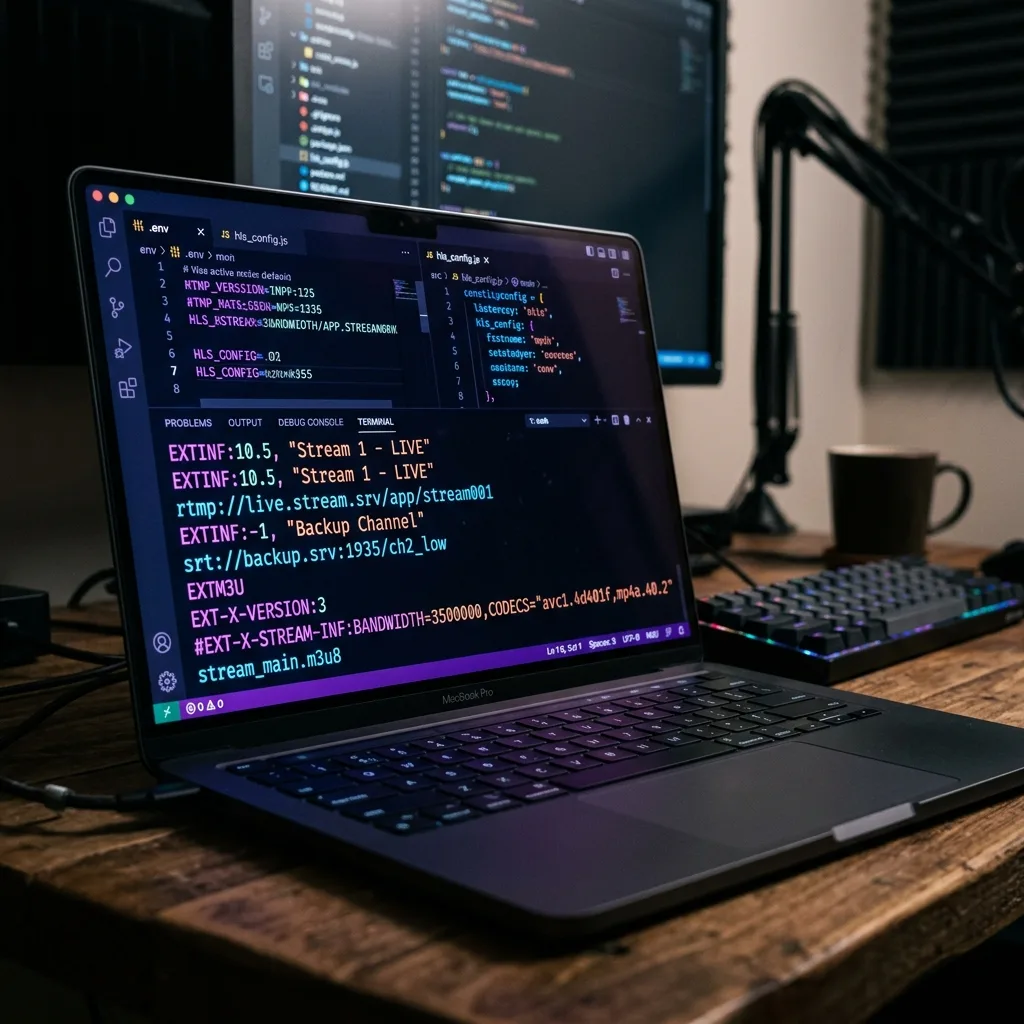
Invoering
M3U-afspeellijsten en Xtream-codes uitgelegd: complete beginnershandleiding is een van de meest gezochte onderwerpen onder moderne streaming-enthousiastelingen. Of u nu uw eerste streamingdienst opzet of een bestaande installatie wilt optimaliseren, deze uitgebreide gids behandelt alles wat u moet weten.
In dit artikel bespreken we alle belangrijke overwegingen, best practices en stapsgewijze instructies om je te helpen het meeste uit je streamingervaring te halen.
Waarom dit onderwerp belangrijk is voor streamingkijkers
Nu streamingdiensten wereldwijd de dominante vorm van televisieconsumptie worden, maakt het begrijpen van hoe je door de technologie moet navigeren – van apparaatselectie tot kwaliteitsoptimalisatie – het verschil tussen een frustrerende ervaring en naadloos entertainment.
FlexiraView-abonnees streamen in meer dan 150 landen op een breed scala aan apparaten en verbindingstypen. De inzichten in deze handleiding zijn afkomstig uit praktijkervaring met tienduizenden actieve gebruikers.
Sleutelbegrippen om te begrijpen
De basis van moderne streaming
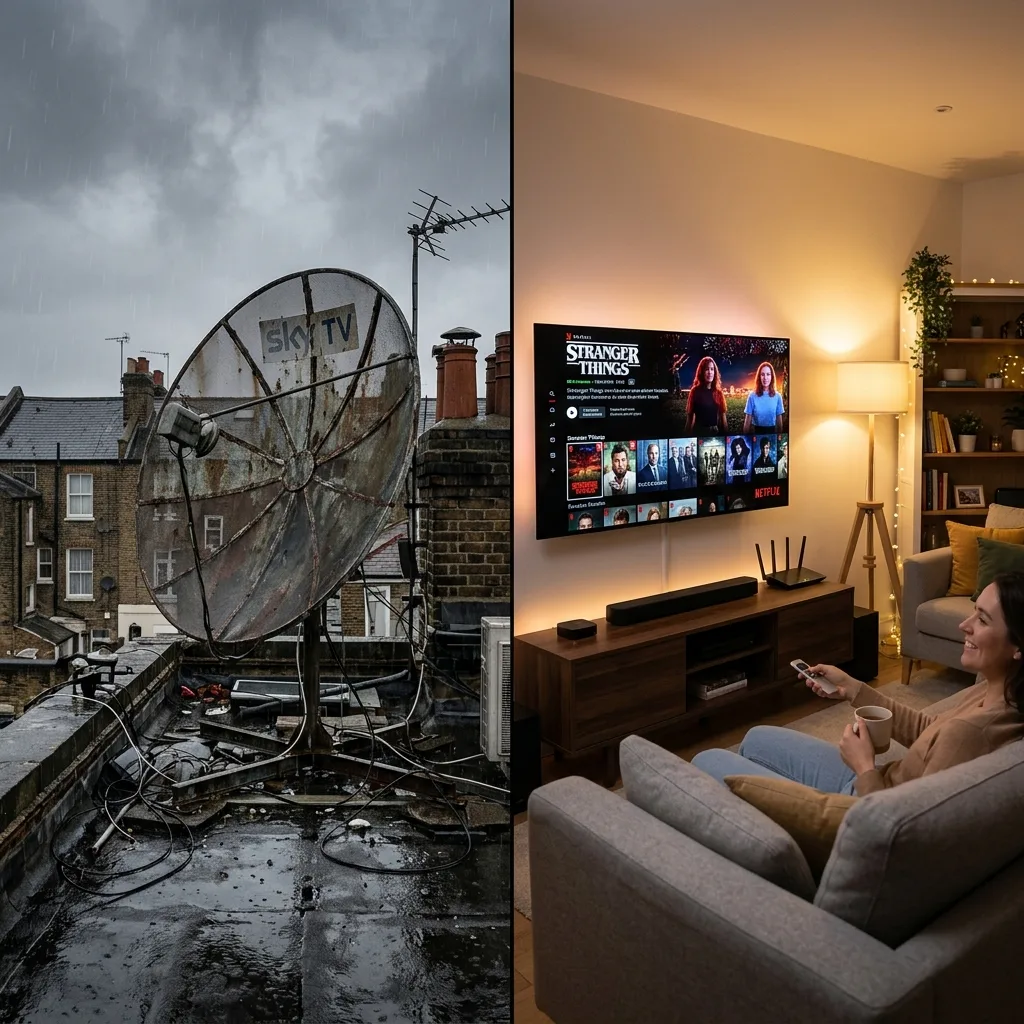
Moderne streamingdiensten leveren inhoud als datapakketten via uw internetverbinding. In tegenstelling tot traditionele televisie-uitzendingen, waarvoor speciale infrastructuur nodig is, zoals een schotelantenne of kabellijn, werkt streaming met uw bestaande breedbandverbinding, waardoor deze onmiddellijk toegankelijk is op vrijwel elk apparaat met internetverbinding.
Afwegingen tussen kwaliteit en bandbreedte
Een hogere streamingkwaliteit vereist meer bandbreedte. Full HD (1080p) streaming vereist doorgaans 10-15 Mbps, terwijl 4K Ultra HD 25-50 Mbps vereist voor vloeiende, buffervrije weergave. Het begrijpen van de mogelijkheden van uw internetverbinding is essentieel voor het optimaliseren van uw kijkervaring.
Apparaatcompatibiliteit
Premium streamingdiensten ondersteunen een breed scala aan apparaten: Smart TV's, Amazon Firestick, Roku, Apple TV, smartphones, tablets, pc's en speciale IPTV-hardware. Controleer altijd de apparaatcompatibiliteit voordat u zich abonneert, zodat u zeker weet dat u op het scherm van uw voorkeur kunt kijken.
Stapsgewijze handleiding
Volg deze stappen voor de beste resultaten bij het instellen of optimaliseren van uw streamingdienst:
Stap 1: Bereid uw installatie voor
Zorg er allereerst voor dat uw internetverbinding voldoet aan de vereisten voor de door u gekozen streamingkwaliteit. Test uw verbindingssnelheid met een gratis online tool en noteer uw downloadsnelheid. Voor 4K-streaming streef je naar 25 Mbps of hoger op het apparaat dat je wilt gebruiken voor streaming.
Stap 2: Kies uw apparaat
Selecteer het apparaat dat het beste bij uw kijkgedrag past. Smart TV's bieden de handigste kijkervaring in de woonkamer. Firesticks en Roku-apparaten transformeren elke met HDMI uitgeruste televisie in een slim streamingapparaat. Smartphones en tablets zijn ideaal voor mobiel kijken. PC's bieden flexibiliteit met browsergebaseerd en applicatiegebaseerd afspelen.
Stap 3: Installeer de juiste applicatie
Download en installeer een compatibele spelerapplicatie voor het door u gekozen apparaat. Voor IPTV-diensten die M3U- of Xtream-codes gebruiken, zijn populaire opties IPTV Smarters Pro, TiviMate, GSE Smart IPTV en Kodi met de juiste add-ons. Elke applicatie heeft sterke punten, afhankelijk van uw apparaat en voorkeuren.
Stap 4: Configureer uw streamingdienst
Zodra uw spelertoepassing is geïnstalleerd, voert u uw abonnementsgegevens in: een M3U-URL of Xtream Codes gebruikersnaam/wachtwoord/server-combinatie. Je kanalenlijst wordt automatisch geladen en je kunt binnen enkele minuten beginnen met streamen.
Stap 5: Optimaliseer uw instellingen
Configureer in de instellingen van uw spelertoepassing de grootte van de videobuffer (een hogere buffer vermindert de buffering maar introduceert meer vertraging), selecteert de videokwaliteit van uw voorkeur en configureert de EPG-instellingen (elektronische programmagids), indien beschikbaar. Met veel toepassingen kunt u ook uw favoriete kanalen ordenen voor snelle toegang.
Veelvoorkomende problemen en hoe u ze kunt oplossen
Bufferen tijdens afspelen
Buffering wordt meestal veroorzaakt door onvoldoende internetbandbreedte of netwerkcongestie. Oplossingen zijn onder meer: verbinding maken via ethernetkabel in plaats van Wi-Fi, gelijktijdig internetgebruik op andere apparaten verminderen, tijdelijk een stream van lagere kwaliteit selecteren en contact opnemen met uw internetprovider als de snelheden voortdurend onder de verwachte niveaus liggen.
Kanalen worden niet geladen
Als bepaalde kanalen niet kunnen worden geladen, is het probleem meestal tijdelijk serveronderhoud of een netwerkspecifieke blokkering. Probeer de kanalenlijst in uw spelertoepassing te vernieuwen, schakel over naar een alternatieve streamlink, indien beschikbaar, of neem contact op met het ondersteuningsteam van uw streamingprovider.
Slechte beeldkwaliteit
Als de beeldkwaliteit lager lijkt dan verwacht, controleer dan de kwaliteitsinstellingen van uw spelertoepassing; sommige zijn standaard ingesteld op een lagere kwaliteit om het bandbreedteverbruik te verminderen. Zorg er bovendien voor dat uw internetverbinding voldoet aan de minimumvereisten voor het door u geselecteerde kwaliteitsniveau.
Best practices voor streamingkwaliteit op de lange termijn
Om in de loop van de tijd een consistente uitstekende streamingkwaliteit te behouden:
- Gebruik waar mogelijk een bekabelde ethernetverbinding voor maximale stabiliteit
- Plaats uw router dicht bij uw streamingapparaat als u Wi-Fi gebruikt
- Houd uw spelerapplicatie bijgewerkt naar de nieuwste versie
- Start uw streamingapparaat maandelijks opnieuw op om de gegevens in de cache te wissen
- Neem contact op met het ondersteuningsteam van uw streamingprovider als u een aanhoudende kwaliteitsvermindering opmerkt
FlexiraView: Ontworpen voor maximale compatibiliteit en kwaliteit
FlexiraView is ontworpen om de hoogst mogelijke streamingkwaliteit te leveren op alle ondersteunde apparaten en verbindingstypen. Onze infrastructuur maakt gebruik van een wereldwijd Content Delivery Network om de latentie te minimaliseren en ervoor te zorgen dat streams worden aangeboden vanaf de dichtstbijzijnde server bij elke gebruiker. Dit resulteert in merkbaar lagere buffersnelheden en een consistentere kwaliteit vergeleken met providers die een serverinfrastructuur met één regio gebruiken.
Ons technische team bewaakt voortdurend de streamkwaliteit en serverprestaties, waarbij proactief onderhoud wordt gepland tijdens de daluren om minimale verstoring voor abonnees te garanderen.
Veelgestelde vragen
Begin vandaag nog met uw FlexiraView-reis
Sluit u aan bij de ruim 80.000 abonnees die genieten van meer dan 40.000 kanalen in 4K. Gratis proefperiode van 24 uur – geen creditcard vereist.
▷ Gratis proef