 EN
EN FR
FR NL
NL SV
SV NO
NO DA
DA FI
FI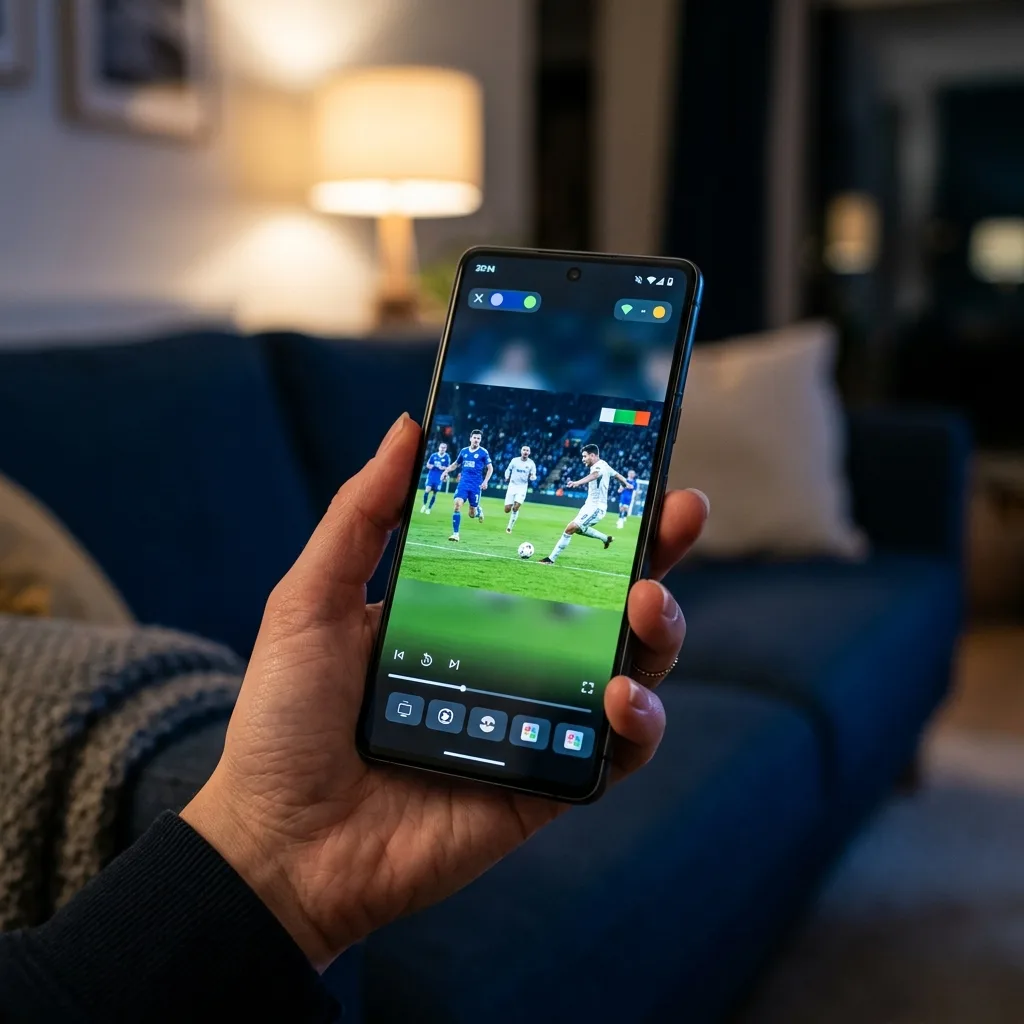
Indledning
Sådan streamer du live-tv på din Android-telefon eller -tablet er et af de mest søgte emner blandt moderne streaming-entusiaster. Uanset om du opretter din første streamingtjeneste eller ønsker at optimere en eksisterende opsætning, dækker denne omfattende guide alt, hvad du har brug for at vide.
I denne artikel gennemgår vi alle de vigtigste overvejelser, bedste praksis og trin-for-trin instruktioner for at hjælpe dig med at få mest muligt ud af din streamingoplevelse.
Hvorfor dette emne er vigtigt for streaming-seere
Efterhånden som streamingtjenester bliver den dominerende form for tv-forbrug på verdensplan, gør forståelsen af, hvordan man navigerer i teknologien – fra valg af enhed til kvalitetsoptimering – forskellen mellem en frustrerende oplevelse og problemfri underholdning.
FlexiraView-abonnenter streamer på tværs af 150+ lande på en bred vifte af enheder og forbindelsestyper. Indsigten i denne vejledning kommer fra erfaringer fra den virkelige verden med titusindvis af aktive brugere.
Nøglebegreber at forstå
Grundlaget for moderne streaming
Moderne streamingtjenester leverer indhold som datapakker over din internetforbindelse. I modsætning til traditionelt broadcast-tv, som kræver dedikeret infrastruktur som en parabol eller kabellinje, fungerer streaming med din eksisterende bredbåndsforbindelse - hvilket gør det umiddelbart tilgængeligt på stort set enhver internetforbundet enhed.
Afvejninger mellem kvalitet og båndbredde
Højere streamingkvalitet kræver mere båndbredde. Full HD (1080p) streaming kræver typisk 10-15 Mbps, mens 4K Ultra HD kræver 25-50 Mbps for jævn, bufferfri afspilning. At forstå din internetforbindelses muligheder er afgørende for at optimere din seeroplevelse.
Enhedskompatibilitet
Premium-streamingtjenester understøtter en bred vifte af enheder: Smart TV, Amazon Firestick, Roku, Apple TV, smartphones, tablets, pc'er og dedikeret IPTV-hardware. Bekræft altid enhedens kompatibilitet, før du abonnerer, for at sikre, at du kan se på din foretrukne skærm.
Trin-for-trin guide
Følg disse trin for at få de bedste resultater, når du konfigurerer eller optimerer din streamingtjeneste:
Trin 1: Forbered din opsætning
Før noget andet skal du sikre dig, at din internetforbindelse opfylder kravene til din valgte streamingkvalitet. Test din forbindelseshastighed ved hjælp af et gratis onlineværktøj, og noter din downloadhastighed. For 4K-streaming skal du sigte efter 25 Mbps eller derover på den enhed, du planlægger at bruge til streaming.
Trin 2: Vælg din enhed
Vælg den enhed, der passer bedst til dine seervaner. Smart-tv'er tilbyder den mest bekvemme oplevelse til stuen. Firesticks og Roku-enheder forvandler ethvert HDMI-udstyret fjernsyn til en smart streamingenhed. Smartphones og tablets er ideelle til mobil visning. Pc'er tilbyder fleksibilitet med browserbaseret og applikationsbaseret afspilning.
Trin 3: Installer den rigtige applikation
Download og installer en kompatibel afspillerapplikation til din valgte enhed. For IPTV-tjenester, der bruger M3U- eller Xtream-koder, inkluderer populære muligheder IPTV Smarters Pro, TiviMate, GSE Smart IPTV og Kodi med passende tilføjelser. Hver applikation har styrker afhængigt af din enhed og præferencer.
Trin 4: Konfigurer din streamingtjeneste
Når din afspillerapplikation er installeret, skal du indtaste dine abonnementsoplysninger - enten en M3U URL eller Xtream Codes brugernavn/adgangskode/serverkombination. Din kanalliste indlæses automatisk, og du kan begynde at streame inden for få minutter.
Trin 5: Optimer dine indstillinger
I dine afspillerapplikationsindstillinger skal du konfigurere videobufferstørrelsen (højere buffer reducerer buffering, men introducerer mere forsinkelse), vælg din foretrukne videokvalitet og konfigurer EPG-indstillinger (Electronic Program Guide), hvis de er tilgængelige. Mange applikationer giver dig også mulighed for at organisere yndlingskanaler for hurtig adgang.
Almindelige problemer og hvordan man løser dem
Buffer under afspilning
Buffring er normalt forårsaget af utilstrækkelig internetbåndbredde eller overbelastning af netværket. Løsninger omfatter: tilslutning via ethernet-kabel i stedet for Wi-Fi, reduktion af samtidig internetbrug på andre enheder, valg af en stream af lavere kvalitet midlertidigt og kontakt til din internetudbyder, hvis hastighederne konsekvent er under det forventede niveau.
Kanaler indlæses ikke
Hvis specifikke kanaler ikke kan indlæses, er problemet normalt midlertidig servervedligeholdelse eller en netværksspecifik blokering. Prøv at opdatere kanallisten i din afspillerapplikation, skift til et alternativt streamlink, hvis det er tilgængeligt, eller kontakt din streamingudbyders supportteam.
Dårlig billedkvalitet
Hvis billedkvaliteten ser ud til at være lavere end forventet, skal du kontrollere dit afspillerprograms kvalitetsindstillinger - nogle er standard til lavere kvalitet for at reducere båndbreddeforbruget. Sørg desuden for, at din internetforbindelse opfylder minimumskravene til dit valgte kvalitetsniveau.
Bedste praksis for langsigtet streamingkvalitet
For at opretholde en konsekvent fremragende streamingkvalitet over tid:
- Brug en kablet Ethernet-forbindelse, hvor det er muligt for maksimal stabilitet
- Placer din router tæt på din streamingenhed, hvis du bruger Wi-Fi
- Hold din afspillerapplikation opdateret til den nyeste version
- Genstart din streamingenhed hver måned for at rydde cachelagrede data
- Kontakt din streamingudbyders supportteam, hvis du bemærker et vedvarende fald i kvaliteten
FlexiraView: Designet til maksimal kompatibilitet og kvalitet
FlexiraView er udviklet til at levere den højest mulige streamingkvalitet på tværs af alle understøttede enheder og forbindelsestyper. Vores infrastruktur bruger et globalt indholdsleveringsnetværk til at minimere latens og sikre, at streams serveres fra den tættest mulige server til hver bruger. Dette resulterer i mærkbart lavere bufferhastigheder og mere ensartet kvalitet sammenlignet med udbydere, der bruger single-region server-infrastruktur.
Vores tekniske team overvåger løbende streamkvalitet og serverydeevne, med proaktiv vedligeholdelse planlagt uden for myldretiden for at sikre minimal forstyrrelse for abonnenter.
Ofte stillede spørgsmål
Start din FlexiraView-rejse i dag
Slut dig til 80.000+ abonnenter og nyd 40.000+ kanaler i 4K. Gratis 24-timers prøveperiode - intet kreditkort påkrævet.
▷ Gratis prøveperiode